热门文章
最新文章
- 重命名 4周前
- 4周前
- 快递批量查询高手实操指南:8步实现有效物流精准筛选与Exce... 4周前
- 几百个TXT删首行删到崩溃?别傻了,用这招一键搞定,效率起飞 4周前
- 记账界两大神器大揭秘!晨曦与首助到底谁更香?看完这篇你就懂了 4周前
- 文件批量改名小技巧!一键清理特殊符号,解决改名失败难题 1个月前
- 解锁办公新效率!首助编辑高手,轻松厘清繁杂文件工作 1个月前
- 整理导出全 1个月前
- 文件批量改名小技巧!一键清理特殊符号,解决改名失败难题 1个月前
- 从1小时到3分钟:学会批量裁剪片头片尾,才是真正的“高效出片 1个月前
文件批量改名高手怎么用?文件智能归类教程
作为每天要处理上百个文件的职场人,我太懂文件夹杂乱的痛苦了——一个文件夹里混着文档、图片、音频,还有各种命名混乱的文件,找一份资料要翻半天,有时候急着用却找不到,白白浪费时间。试过手动分类,不仅耗时费力,还容易分错、漏分,整理完用不了几天又乱了。
摸索了很多工具后,我发现「文件批量改名高手」这款软件特别实用,尤其是它的「文件智能管理箱」功能,能轻松解决文件杂乱难题,不用手动一个个拖拽,按需求就能把文件归类到指定文件夹,还能同步批量改名,新手也能快速上手。

一、核心功能:不止批量改名,更能智能归类
很多人以为这款软件只能批量改名,其实它的归类功能才是刚需,完美适配日常文件整理场景,核心支持4种归类方式,覆盖大部分人的需求,还能搭配批量改名功能,让文件既整齐又规范:
1.按文件格式归类:自动识别PDF、DOCX、JPG、MP3等格式,批量将同类文件归类到指定文件夹,比如所有图片归到「图片文件夹」,文档归到「办公文档」。
2.按文件名称归类:根据文件名包含的字符、前缀后缀,自动分类,比如把所有带「方案」的文件归到「方案文件夹」。
3.按关键词归类:手动设置关键词,软件自动筛选包含该关键词的文件,统一归类,适合项目文件、客户资料整理。
4.按文件数量归类:可设置每组文件数量,比如10个文件为一组,自动分组归类,适合大量文件批量归档。
除此之外,软件的批量改名功能也很实用,支持序列号、日期、自定义前缀等多种命名方式,归类的同时就能批量规范文件名,后续查找更便捷。
二、具体操作步骤(通俗易懂,3步搞定)
操作特别简单,不用复杂设置,打开软件跟着走,几分钟就能完成杂乱文件归类,全程鼠标点击即可,具体步骤如下:
第一步:打开软件,找到文件智能管理箱功能
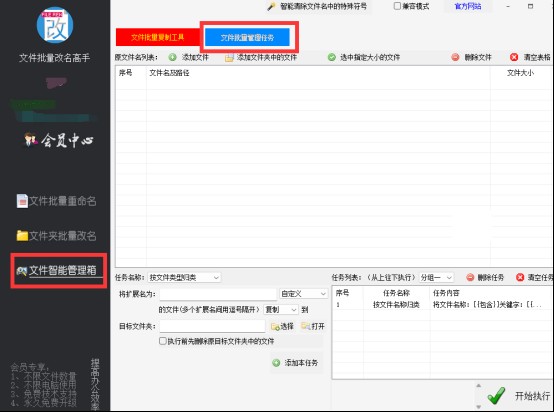
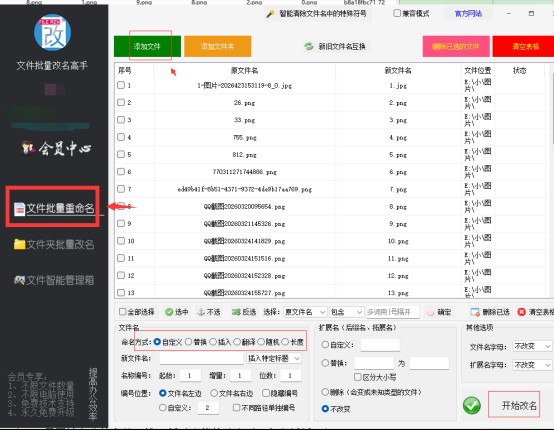
安装并打开「文件批量改名高手」,在主界面找到「文件智能管理箱」,点击进入后,选择「文件批量管理任务」功能,避免选错其他功能,新手也能一眼找到。
第二步:添加文件,选择归类方式
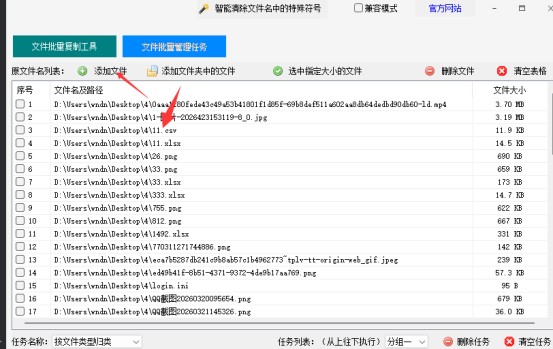
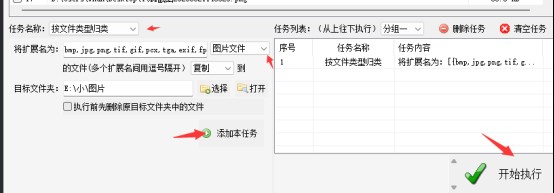
点击「添加文件」,选中那个文件杂乱的文件夹,一次性导入所有需要归类的文件(支持批量导入,不用逐个添加)。然后在右侧选择归类方式,比如按「文件格式」归类,再设置每个格式对应的指定保存文件夹(比如JPG格式保存到「图片归类」文件夹)。
第三步:确认设置,一键完成归类
设置好归类方式和指定文件夹后,可预览归类效果,确认无误后,点击「开始执行」,软件会自动运行,几分钟就能完成所有文件的归类,归类完成后,打开指定文件夹,就能看到同类文件整齐排列,再也不用手动翻找。
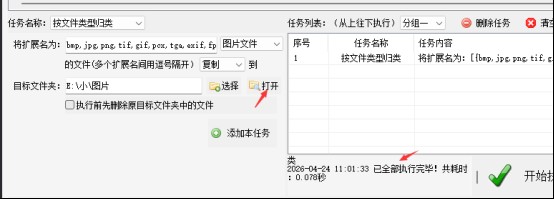
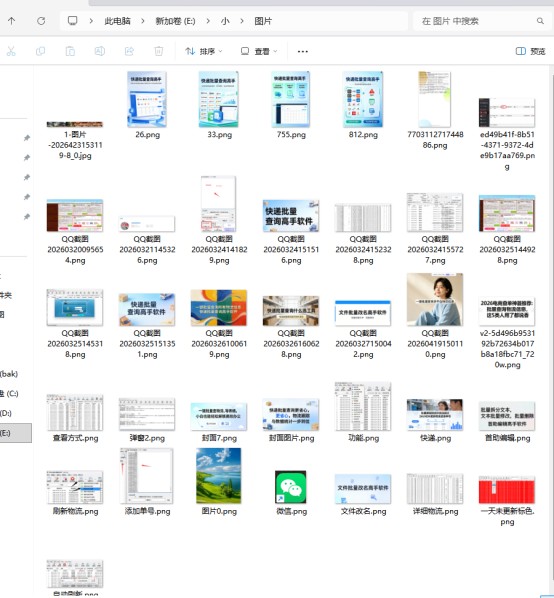
执行完毕点“打开”可以进去看浏览效果,可以看到所有图片都保存指定同个文件夹中。
三、实用小贴士(新手必看)
1. 归类前建议先备份原文件,避免误操作导致文件丢失,软件也有备份功能,可提前开启;
2. 归类后可利用软件的批量改名功能,统一文件名格式,比如添加日期、序号,后续查找更高效;
3. 如果是长期整理文件,可保存归类规则,下次整理同类文件时,直接调用,节省时间。
自从用了这款软件,我每天整理文件的时间从半小时缩短到几分钟,文件夹再也不会杂乱无章,找文件秒速定位。对于经常和大量文件打交道的人来说,这款工具真的能解放双手,不用再被杂乱的文件困扰,新手也能快速上手,赶紧试试吧!
暂无评论