热门文章
最新文章
- 重命名 4周前
- 4周前
- 快递批量查询高手实操指南:8步实现有效物流精准筛选与Exce... 4周前
- 几百个TXT删首行删到崩溃?别傻了,用这招一键搞定,效率起飞 4周前
- 记账界两大神器大揭秘!晨曦与首助到底谁更香?看完这篇你就懂了 4周前
- 文件批量改名小技巧!一键清理特殊符号,解决改名失败难题 1个月前
- 解锁办公新效率!首助编辑高手,轻松厘清繁杂文件工作 1个月前
- 整理导出全 1个月前
- 文件批量改名小技巧!一键清理特殊符号,解决改名失败难题 1个月前
- 从1小时到3分钟:学会批量裁剪片头片尾,才是真正的“高效出片 1个月前
首助编辑高手图片批量转换格式教程:一键处理JPG PNG WebP
在日常办公或网店运营中,你是否经常遇到这些麻烦:下载的WebP图片无法上传、手机照片格式不兼容、几百张商品图需要统一转成JPG?手动一张张“另存为”不仅耗时,还容易出错。首助编辑高手的“图片批量处理”功能,正是为了解决这些痛点而生。本文将详细解析如何利用该软件,在3步内完成海量图片的格式统一,大幅提升素材处理效率。
一、软 件功能亮点:为何选择它进行批量转换?
首助编辑高手并非单一的图片转换器,而是一款集成了文档、PDF、图片等多项功能的办公效率工具箱。其“图片批量处理”模块在格式转换方面具备以下核心优势:
1.全格式兼容与批量能力:支持JPG、PNG、GIF、BMP、TIFF及WebP等主流格式的互转。无论是电商大量的商品图,还是网页抓取的WebP素材,均可一次性导入,实现“千图一键转换”。
2.画质与体积可控:转换过程中支持自定义图片质量参数(如压缩率),用户可在保持清晰度与减小文件体积之间灵活平衡,特别适合网站图片优化。
3.动图与特殊处理:独有的GIF动图分帧转换功能,可将动态图分解为静态序列,或进行动图格式的批量转换,这是许多普通转换器不具备的能力。
二、适用人群:谁最需要这个功能?电商运营与美工:处理大量商品主图、详情页图片,统一输出为JPG格式以便上传平台。
新媒体编辑:整理文章配图,将杂乱的图片格式统一,或将高分辨率图片批量压缩为WebP以提升网页加载速度。
行政与档案管理人员:将扫描件、活动照片批量转换为PDF或标准图片格式,便于归档和查阅。
普通办公族:解决iPhone的HEIC格式照片在Windows电脑上无法预览、微信图片无法直接编辑等问题。
三、操作步骤详解:3步完成批量转换步骤1:进入模块并导入图片
打开首助编辑高手软件,在主界面点击【图片批量处理】进,再选下【格式转换】进去入操作中心点击【添加图片】按钮,或直接将包含图片的文件夹拖拽进软件窗口。软件支持多选和整个文件夹导入,列表会实时显示图片数量与原始格式。
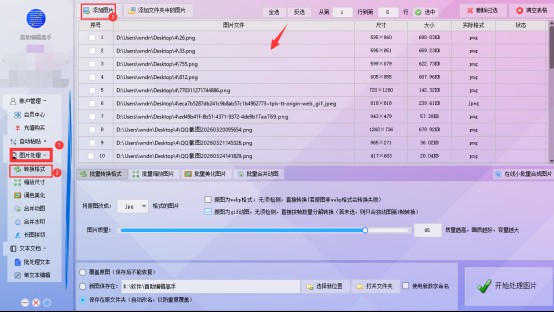
步骤2:选择功能与设置参数
在功能栏中点击【批量转换格式】。
在右侧设置面板的“转换为”下拉菜单中,选择目标格式(如JPG、PNG、GIF)。
关键设置:调整“图片质量”滑块(通常建议设置在80%-90%以兼顾画质与体积)。若处理的是GIF动图,需勾选“保留动图效果”选项。
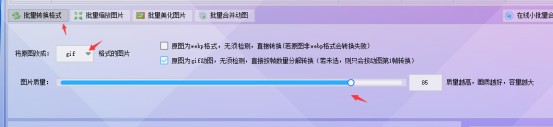
步骤3:设定输出路径并执行
为避免覆盖原图造成数据丢失,强烈建议在“保存到”选项中选择【新图片保存在】,指定一个新的文件夹作为输出位置。确认设置无误后,点击【开始处理图片】按钮,软件将自动执行转换任务,进度条会实时显示处理状态。

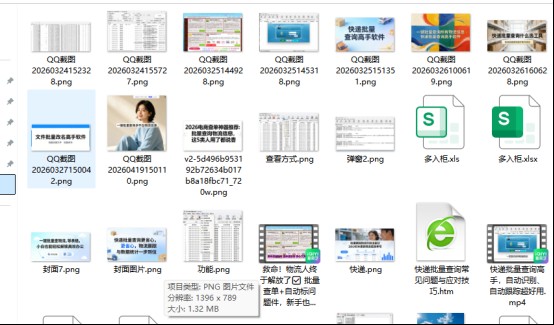
图片换好了,打开文件夹看下效果图片
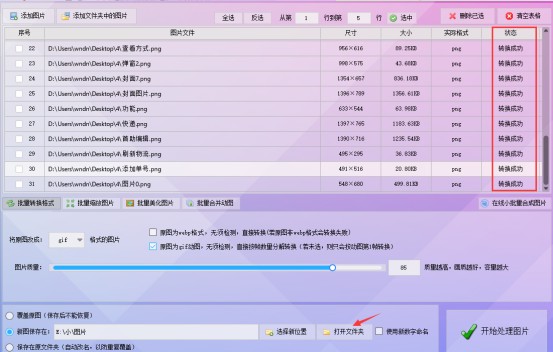
新图片格式为GIF
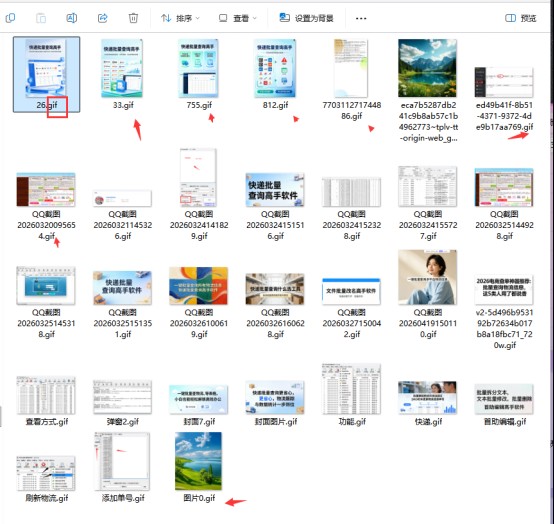
原图片格式:
与传统手动处理或在线转换工具相比,首助编辑高手的效率提升主要体现在:
时间成本:手动转换100张图片可能需要30分钟以上,且容易遗漏;使用该软件批量处理,通常仅需1-2分钟。
隐私安全:所有操作均在本地计算机完成,无需上传图片至云端,避免了商业图片泄露的风险(相比在线转换工具更安全)。
最佳实践建议:
备份原图:在进行任何批量操作前,建议先复制一份原始图片进行测试。
命名规则:软件支持在转换同时进行批量重命名,可利用此功能统一图片编号。
WebP专项处理:遇到网页保存的WebP图片无法编辑时,直接使用此功能转为PNG或JPG,可彻底解决兼容性问题。
结语首助编辑高手的图片批量转换功能,将繁琐的重复性劳动简化为一次点击。无论是应对日常办公的格式兼容问题,还是处理专业领域的海量素材,它都是一款值得放入工具箱的得力助手。如果你还在为图片格式转换而烦恼,不妨下载体验,让效率真正“批量”起来。
暂无评论