热门文章
最新文章
- 重命名 4周前
- 4周前
- 快递批量查询高手实操指南:8步实现有效物流精准筛选与Exce... 4周前
- 几百个TXT删首行删到崩溃?别傻了,用这招一键搞定,效率起飞 4周前
- 记账界两大神器大揭秘!晨曦与首助到底谁更香?看完这篇你就懂了 4周前
- 文件批量改名小技巧!一键清理特殊符号,解决改名失败难题 1个月前
- 解锁办公新效率!首助编辑高手,轻松厘清繁杂文件工作 1个月前
- 整理导出全 1个月前
- 文件批量改名小技巧!一键清理特殊符号,解决改名失败难题 1个月前
- 从1小时到3分钟:学会批量裁剪片头片尾,才是真正的“高效出片 1个月前
图片批量拼接封神✨首助编辑高手一键搞定不费手
内容摘要
哈喽,这里是一一只余,专门分享实用软件的小博主~ 多张图片要拼接,一张一张拼太费时间?今天就用“首助编辑高手”,教大家一键批量拼接,新手也能快速上手,效率直接拉满! 1、登录软件。 2、点击“图片处理”,选择“长图拼切”。 3、导入需要拼接的素材。 4、选择拼接方向以及外边距。 5、设置新拼接的图片保存位置以及新文件夹名称。 6、还可以设置图片的颜色模式以及画质等,参数设置好后点击“开始批量拼接”...
哈喽,这里是一一只余,专门分享实用软件的小博主~ 多张图片要拼接,一张一张拼太费时间?今天就用“首助编辑高手”,教大家一键批量拼接,新手也能快速上手,效率直接拉满!
1、登录软件。

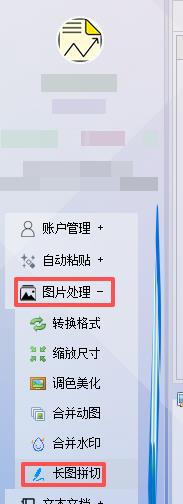
2、点击“图片处理”,选择“长图拼切”。
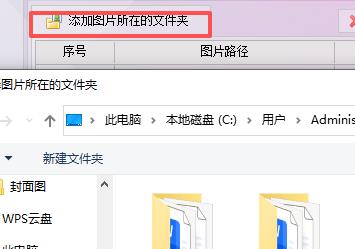
3、导入需要拼接的素材。
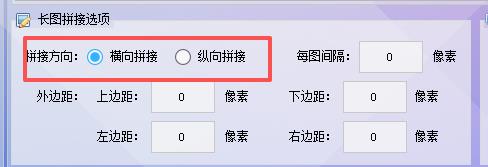
4、选择拼接方向以及外边距。
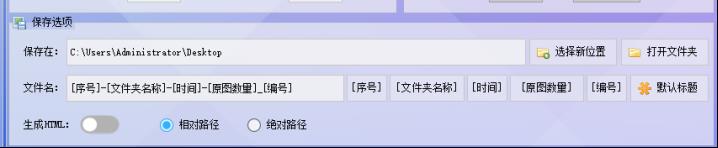
5、设置新拼接的图片保存位置以及新文件夹名称。
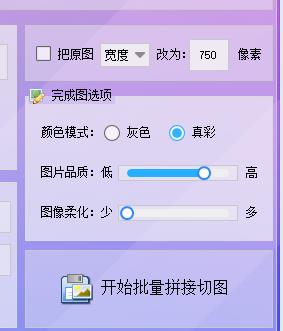
6、还可以设置图片的颜色模式以及画质等,参数设置好后点击“开始批量拼接”就可以啦。
7、查看效果。

以上就是首助编辑高手图片批量拼接的全部操作啦,是不是超级简单!觉得实用的话,点赞收藏不迷路,下次拼图片直接翻这篇,需要的朋友快去试试~
相关文章
评论 (0)
请先 登录 后发表评论
暂无评论