热门文章
最新文章
- 重命名 4周前
- 4周前
- 快递批量查询高手实操指南:8步实现有效物流精准筛选与Exce... 4周前
- 几百个TXT删首行删到崩溃?别傻了,用这招一键搞定,效率起飞 4周前
- 记账界两大神器大揭秘!晨曦与首助到底谁更香?看完这篇你就懂了 4周前
- 文件批量改名小技巧!一键清理特殊符号,解决改名失败难题 1个月前
- 解锁办公新效率!首助编辑高手,轻松厘清繁杂文件工作 1个月前
- 整理导出全 1个月前
- 文件批量改名小技巧!一键清理特殊符号,解决改名失败难题 1个月前
- 从1小时到3分钟:学会批量裁剪片头片尾,才是真正的“高效出片 1个月前
别再传图到网上了!3分钟学会本地无损JPG转GIF,画质清晰不压缩
内容摘要
日常办公、自媒体配图、日常素材制作中,静态的JPG图片往往过于单调,灵动的GIF动态图更适配朋友圈、公众号、PPT、短视频配图等各类场景。很多人想把多张JPG静态图合成动态GIF,或是将单张JPG转换为GIF格式,却苦于找不到简单、安全、无水印的工具。市面上多数在线转换工具存在画质压缩、隐私泄露、广告繁多、批量收费等问题,专业剪辑软件又操作复杂、上手门槛高。而首助编辑高手是一款适配新手的全能本地图...
日常办公、自媒体配图、日常素材制作中,静态的JPG图片往往过于单调,灵动的GIF动态图更适配朋友圈、公众号、PPT、短视频配图等各类场景。很多人想把多张JPG静态图合成动态GIF,或是将单张JPG转换为GIF格式,却苦于找不到简单、安全、无水印的工具。市面上多数在线转换工具存在画质压缩、隐私泄露、广告繁多、批量收费等问题,专业剪辑软件又操作复杂、上手门槛高。而首助编辑高手是一款适配新手的全能本地图片处理工具,无需联网、无需复杂设置,支持单张/批量JPG图片一键转换成GIF格式,还可自由调整动图播放速度、图片尺寸、循环模式,全程无损画质、操作极简。今天就给大家带来完整的实操教程,零基础也能快速学会制作专属GIF动态图。
步骤一:登录首助编辑高手软件。

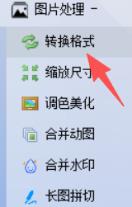
步骤二:下拉图片处理列表,选择《转换格式》功能。
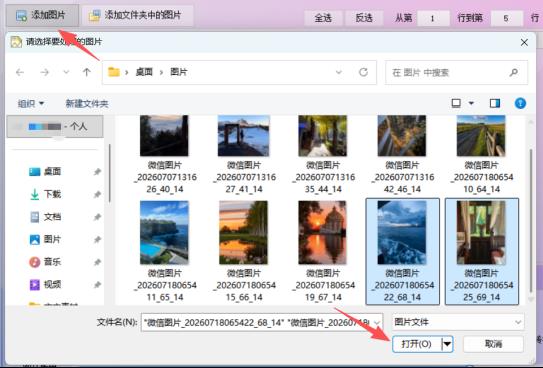
步骤三:点击《添加图片》选择需要转换的图片文件后点击《打开》。
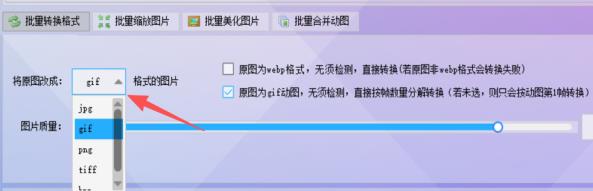
步骤四:下拉列表选择新图片格式为《GIF》。
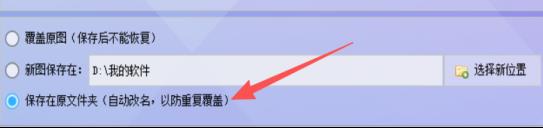
步骤五:勾选《保存在原文件夹》,自动改名是防止覆盖原图。
步骤六:所有设置完成后点击《开始处理图片》。
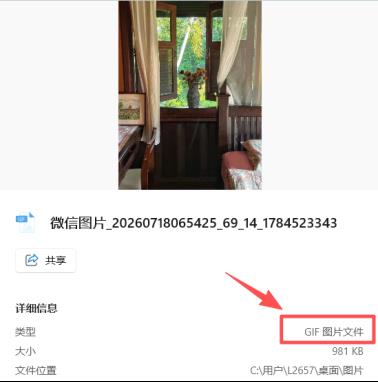
步骤七:转换格式成功后,打开文件查看成果。
以上就是使用首助编辑高手将JPG图片转换成GIF动图的全部操作方法。整体流程简单易懂,摒弃了繁琐的专业参数设置,兼顾了实用性与便捷性,不管是新手小白还是办公达人,都能快速上手。相较于在线转换工具,该软件本地离线处理,有效保护图片素材隐私,同时支持批量转换、参数自定义,能够完美满足日常办公、新媒体创作、日常素材制作等多种场景的GIF制作需求。
相关文章
评论 (0)
请先 登录 后发表评论
暂无评论