热门文章
最新文章
- 重命名 4周前
- 4周前
- 快递批量查询高手实操指南:8步实现有效物流精准筛选与Exce... 4周前
- 几百个TXT删首行删到崩溃?别傻了,用这招一键搞定,效率起飞 4周前
- 记账界两大神器大揭秘!晨曦与首助到底谁更香?看完这篇你就懂了 4周前
- 文件批量改名小技巧!一键清理特殊符号,解决改名失败难题 1个月前
- 解锁办公新效率!首助编辑高手,轻松厘清繁杂文件工作 1个月前
- 整理导出全 1个月前
- 文件批量改名小技巧!一键清理特殊符号,解决改名失败难题 1个月前
- 从1小时到3分钟:学会批量裁剪片头片尾,才是真正的“高效出片 1个月前
快递太多查不过来?学会这个“时间筛选”技巧,效率翻10倍!
内容摘要
还在对着密密麻麻的物流列表手动划分发货时间?订单一多,人工筛选耗时又容易出错。灵软快递批量查询高手的时段筛选功能刚好解决这个难题,批量查完物流后,自定义发出物流时间区间,一键过滤出目标单号,后期还能导出表格用于对账统计。下面给大家拆解完整操作流程。 步骤一:进入灵软快递批量查询高手的主页面,点击《添加单号》。 步骤二:鼠标右击粘贴单号后点击《保存》。 步骤三:弹窗选择《否》,后台就会自动为您识别快...
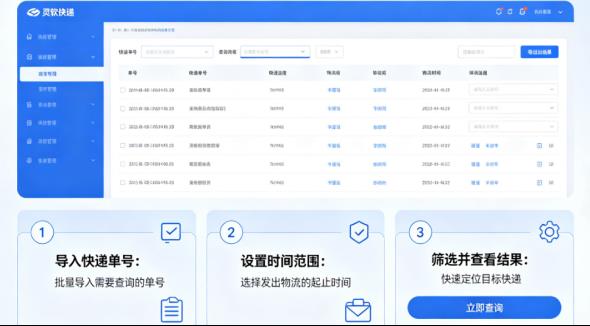
还在对着密密麻麻的物流列表手动划分发货时间?订单一多,人工筛选耗时又容易出错。灵软快递批量查询高手的时段筛选功能刚好解决这个难题,批量查完物流后,自定义发出物流时间区间,一键过滤出目标单号,后期还能导出表格用于对账统计。下面给大家拆解完整操作流程。
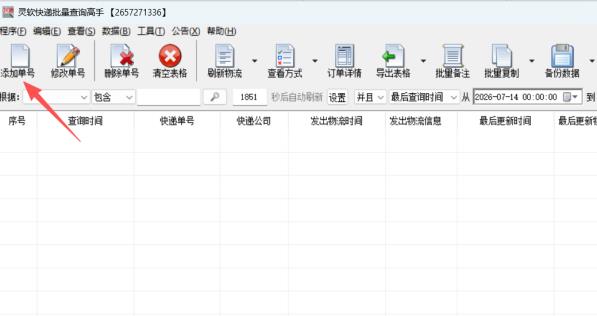
步骤一:进入灵软快递批量查询高手的主页面,点击《添加单号》。
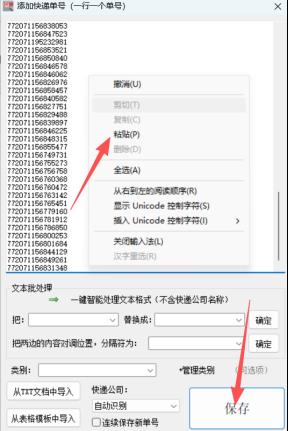
步骤二:鼠标右击粘贴单号后点击《保存》。
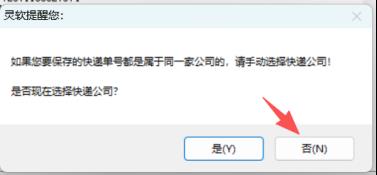
步骤三:弹窗选择《否》,后台就会自动为您识别快递公司。
步骤四:查询完成后,页面会显示该批快递的基本物流状态。
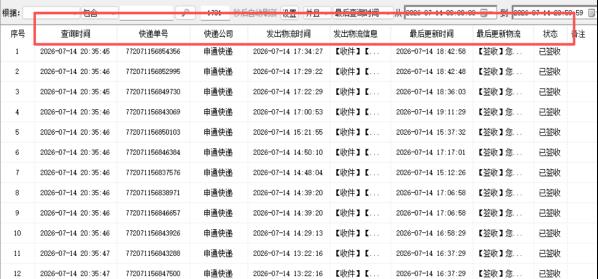
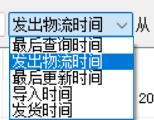
步骤五:如果您需要精准筛选出在某段时间内发出的快递单号,请将页面上方的选项卡切换至《发出物流时间》。
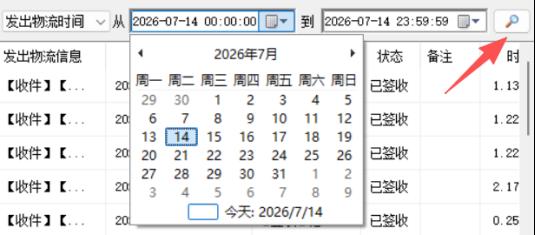
步骤六:按需选择时间段,设置完成后,点击旁边的放大镜图标,系统便会开始精准检索。
步骤七:等待查询完毕后,主页面会自动为您呈现结果。此时,您就能清晰地看到该时间段内发出的所有快递单号及其详细的运件信息。
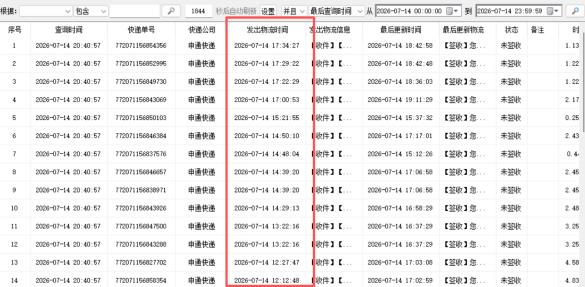
以上就是灵软快递批量查询高手依据发出物流时间段筛选单号的全部操作方法。整体操作简单易懂,导入单号‑批量查询‑设置时间‑筛选结果一气呵成。筛选完成之后,大家可以导出 Excel 文件,用于订单统计、售后核查、发货复盘。不管是日常小单量整理,还是大促期间大批量订单核对,都可以借助这个功能缩减工作量,提升物流处理效率。
相关文章
评论 (0)
请先 登录 后发表评论
暂无评论