热门文章
最新文章
- 重命名 4周前
- 4周前
- 快递批量查询高手实操指南:8步实现有效物流精准筛选与Exce... 4周前
- 几百个TXT删首行删到崩溃?别傻了,用这招一键搞定,效率起飞 4周前
- 记账界两大神器大揭秘!晨曦与首助到底谁更香?看完这篇你就懂了 4周前
- 文件批量改名小技巧!一键清理特殊符号,解决改名失败难题 1个月前
- 解锁办公新效率!首助编辑高手,轻松厘清繁杂文件工作 1个月前
- 整理导出全 1个月前
- 文件批量改名小技巧!一键清理特殊符号,解决改名失败难题 1个月前
- 从1小时到3分钟:学会批量裁剪片头片尾,才是真正的“高效出片 1个月前
告别繁琐手动分类!精准查找关键词并复制到目标文件夹,效率狂飙10倍!
内容摘要
在信息爆炸的时代,我们每天都会面对海量的TXT文本文件。如何高效地编辑、查找和整理这些文本内容,成为了许多人的迫切需求。现在,借助“首助编辑高手”这款神器,您可以轻松实现一键查找,并将包含特定关键词的文本自动复制到目标文件夹,让文本管理变得前所未有的简单高效!以下是为您优化的标准操作流程: 第一步、精准定位功能,开启批量操作打开“首助编辑高手”软件主页面,在清晰明了的板块栏中,找到并点击选择“文本...
在信息爆炸的时代,我们每天都会面对海量的TXT文本文件。如何高效地编辑、查找和整理这些文本内容,成为了许多人的迫切需求。现在,借助“首助编辑高手”这款神器,您可以轻松实现一键查找,并将包含特定关键词的文本自动复制到目标文件夹,让文本管理变得前所未有的简单高效!以下是为您优化的标准操作流程:

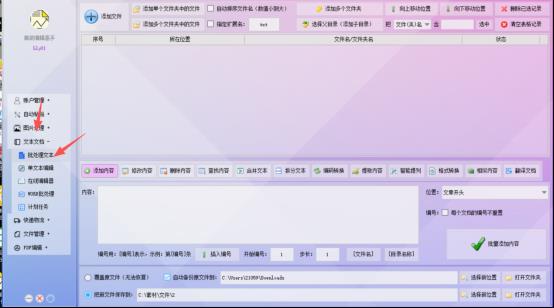
打开“首助编辑高手”软件主页面,在清晰明了的板块栏中,找到并点击选择“文本文档”板块的“批处理文本”,进入专属工作区。
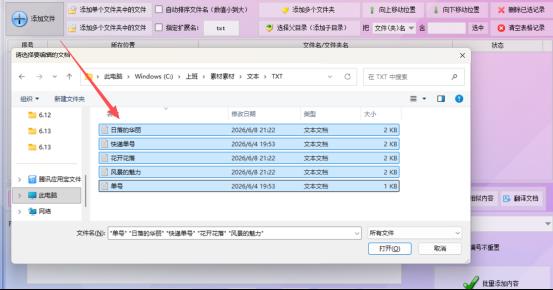
点击界面上的“添加文件”按钮,将需要进行内容排查的TXT文本文件一一导入到主页面中。系统会自动为您生成待处理的文件列表。
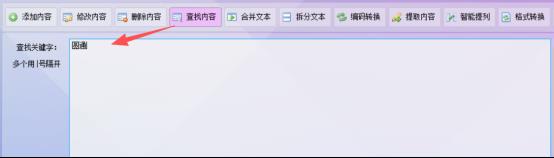
在下方的功能栏中找到“查找内容”选项并勾选。接着,在对应的输入框内准确填入您想要检索的核心关键词。
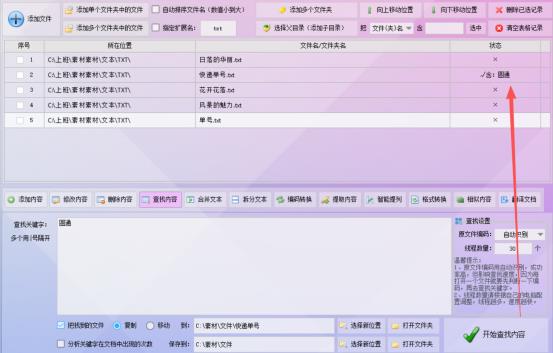
为了实现自动化管理,请勾选“把找到的文件复制到目标文件夹里”这一高级选项。随后,根据自身的归档需求,自定义设置好目标文件夹的具体保存位置。

所有参数设置完毕后,点击“开始查找内容”按钮。系统会高速运转进行匹配,一旦发现有包含该关键词的文本,状态栏会立刻显示“√,含:关键词”,让您对筛选进度一目了然。
处理完成后,直接打开您刚才设置的目标文件夹进行查看。您会发现,所有包含指定关键词的TXT文本都已经被精准且整齐地复制到了这里,极大地方便了后续的查阅与管理。
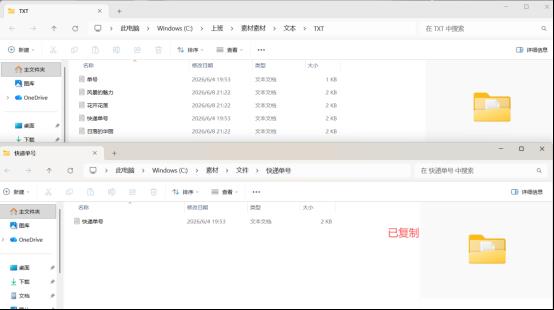
通过以上六个步骤,您不仅能利用自动化工具彻底解放双手,实现海量TXT文本的秒级关键词检索,还能确保重要文件被精准归类。希望这份指南能帮助您告别低效的手工翻找模式,让日常文本管理与整理变得更加智能、轻松
相关文章
评论 (0)
请先 登录 后发表评论
暂无评论